使用步骤
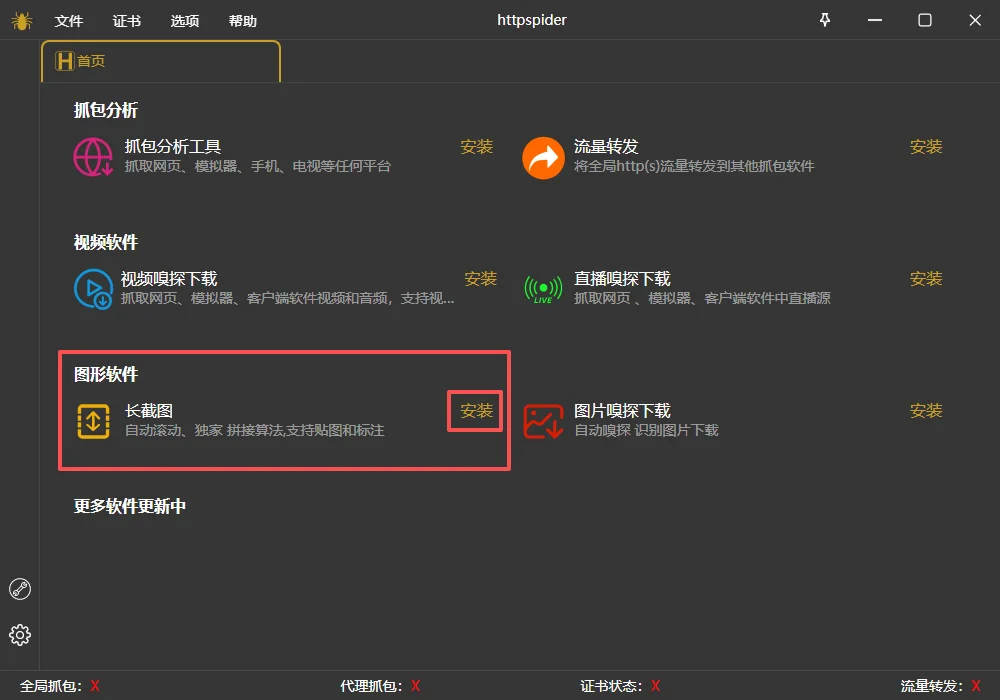
1.进入httpspider界面,找到长截图软件,点击安装,软件会开始安装,安装完成后自动打开长截图软件界面
2.进入长截图软件后,软件默认会自动打开截图功能,然后根据自己的需求来设置截图区域
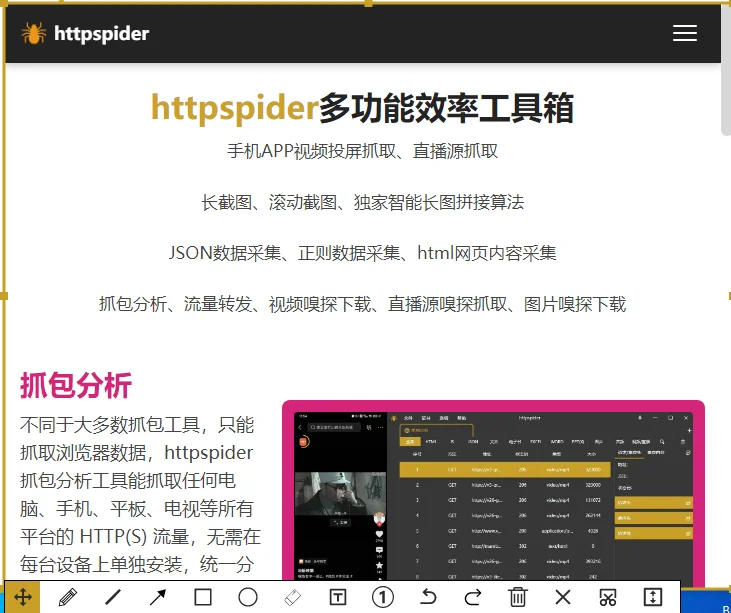
3.如果范围选错,点击鼠标右键可以取消,然后重新选择截图范围
4.如果想退出截图,按键盘上的Esc键可以结束本次截图
5.范围确定好以后,如果是普通截图,点击下面这个按钮

6.如果是需要截长图,点击下面这个按钮,软件会自动滚动,结束条件为达到最大滚动次数或者认为已经结束

7.长截图过程中,不要移动鼠标,免得造成内容的改变无法合并
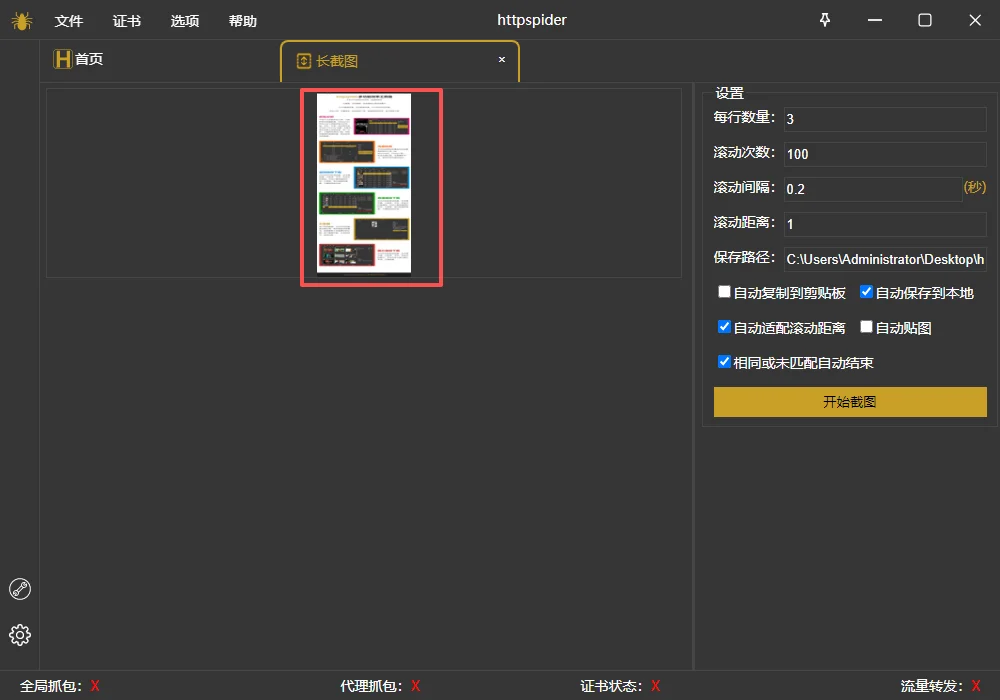
8.截图完成后,会将完成后的图片缩略图展示在长既然图软件首页,点击图片可以放大预览完整图片